 Evlafam
Útmutató
Első lépések
A letöltéstől az első teendőig, nyolc rövid lépésben.
-
Töltsd le az appot
Az Evlafam ingyenes: Androidra a Google Play-ből, iPhone-ra az App Store-ból töltheted le. Számítógépen böngészőből is használhatod, ugyanazzal a fiókkal: evlafam.com/evlafam.
-
Hozd létre a fiókodat
Koppints a Kezdjük el gombra, és add meg a teljes neved, az e-mail-címed, és kétszer a jelszavadat. A jelszó mező alatt látod, mi kell még hozzá: elég hossz, kis- és nagybetű, szám. Az app azt is ellenőrzi, hogy a jelszó nem szerepel-e ismert adatszivárgásban — egy saját, hosszabb jelmondat a legbiztosabb. A végén jelöld be a négyzetet: ezzel kijelented, hogy elmúltál 13 éves (16 év alatt a szülőd hozzájárult), és elfogadod a feltételeket. Utána koppints a Regisztráció gombra.
-
Erősítsd meg az e-mail-címedet
Küldünk egy levelet a megadott címre. Nyisd meg, és kattints a benne lévő linkre — utána tudsz belépni. Ha nem érkezik meg, nézd meg a levélszemét mappát is, vagy kérd újra a levelet.
-
Lépj be
Az e-mail-címeddel és a jelszavaddal belépsz. Néhány rövid bemutató lap következik; az Átugrás gombbal az utolsóra ugorhatsz. Ott eldöntöd, kérsz-e értesítéseket. Utána megnyílik a Saját tered, és az app a neveden köszönt.
-
Ismerd meg a kezdőképernyőt
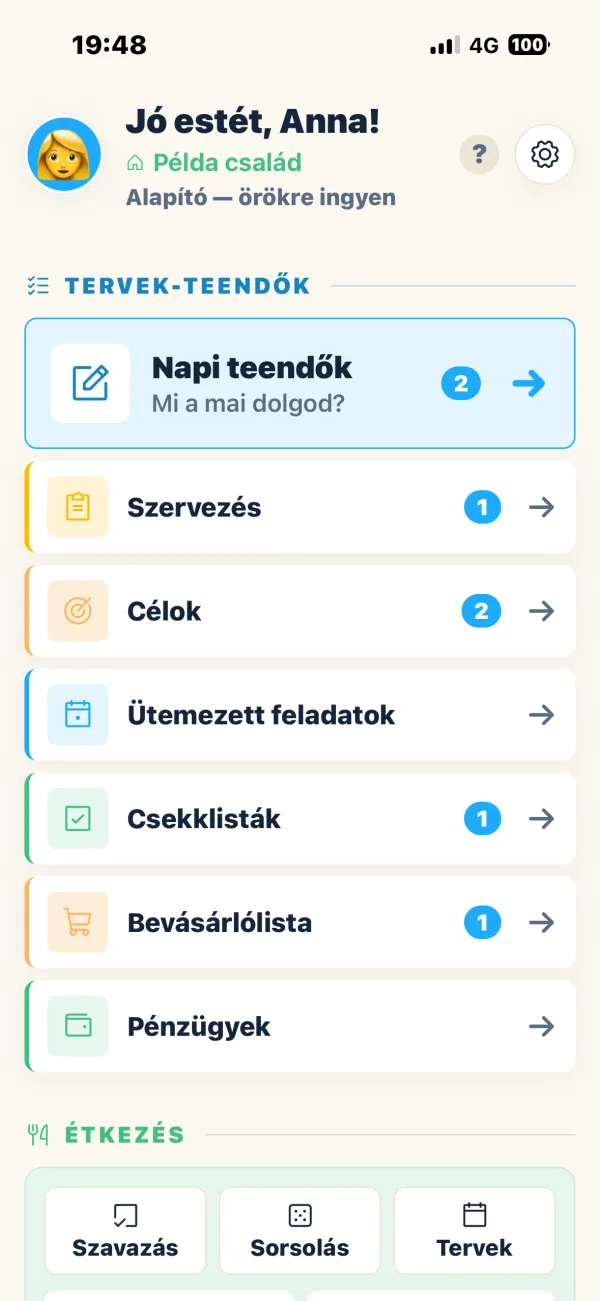
Három rész van: Tervek, teendők (Napi teendők, Szervezés, Célok, Ütemezett feladatok, Csekklisták, Bevásárlólista, Pénzügyek), Étkezés (Szavazás, Sorsolás, Tervek, Recepttár, Sorsoláskészlet) és Kapcsolatok (Napi Szikra, Ismerj meg, Játékok, Csoport, és itt van a Hogyan használd útmutató és a Visszajelzés a fejlesztőknek is). Minden fő oldal jobb felső sarkában van egy kérdőjel: rákoppintva röviden elmagyarázza, mit találsz ott.
-
Vedd fel az első teendődet
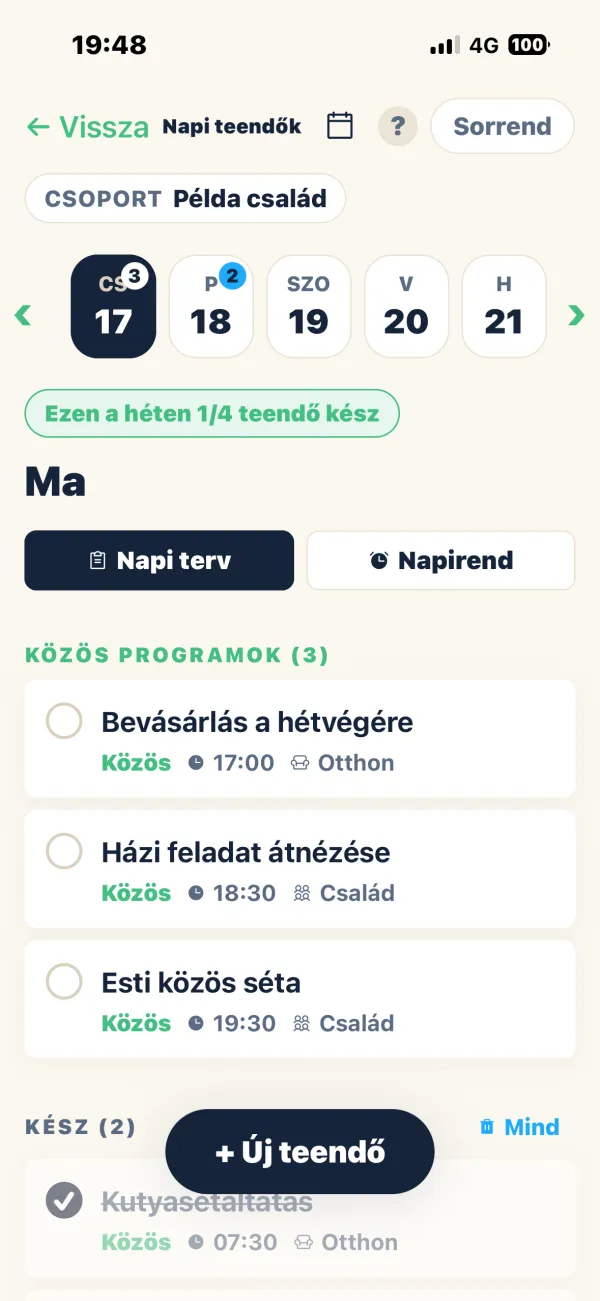
Nyisd meg a Napi teendőket, és koppints az Új teendő gombra. Írd be, mit kell csinálni, és mentsd el. Ha időpontot is adsz neki, a Napirendbe kerül, és kérhetsz hozzá értesítést is.
-
Ha másokkal is használnád
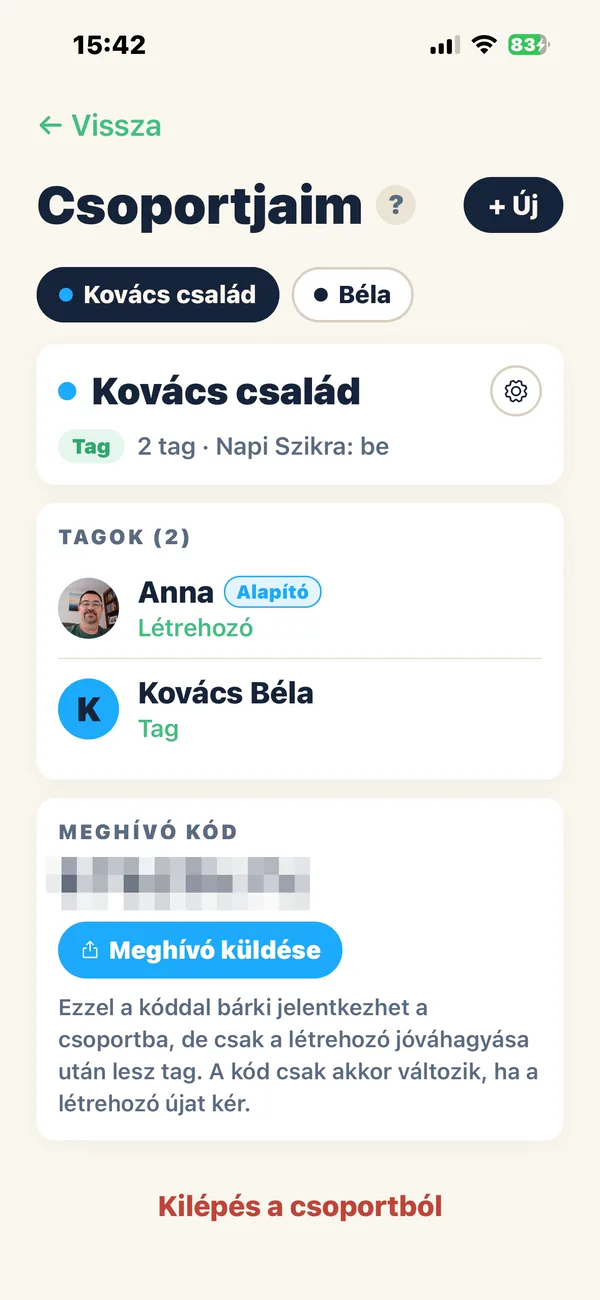
A Csoport oldalon hozz létre egy csoportot (például Család vagy Barátok), és küldd el a meghívókódját — szóban, WhatsAppon, Messengeren vagy e-mailben. Aki a kóddal jelentkezik, az a te jóváhagyásod után lesz a csoport tagja. A csatlakozáshoz Evlafam-fiók és Pro kell. Minden oldal tetején látod, melyik csoportban vagy éppen: amit megosztasz, azt ennek a csoportnak a tagjai látják.
-
Állítsd be magadnak
A jobb felső sarokban, a beállítások ikon alatt választhatsz nyelvet (magyar, angol, spanyol), kapcsolhatod az értesítéseket, és beállíthatod, hogy tétlenség után zárolódjon az app — így ha nyitva marad a telefonod, más nem lát bele.
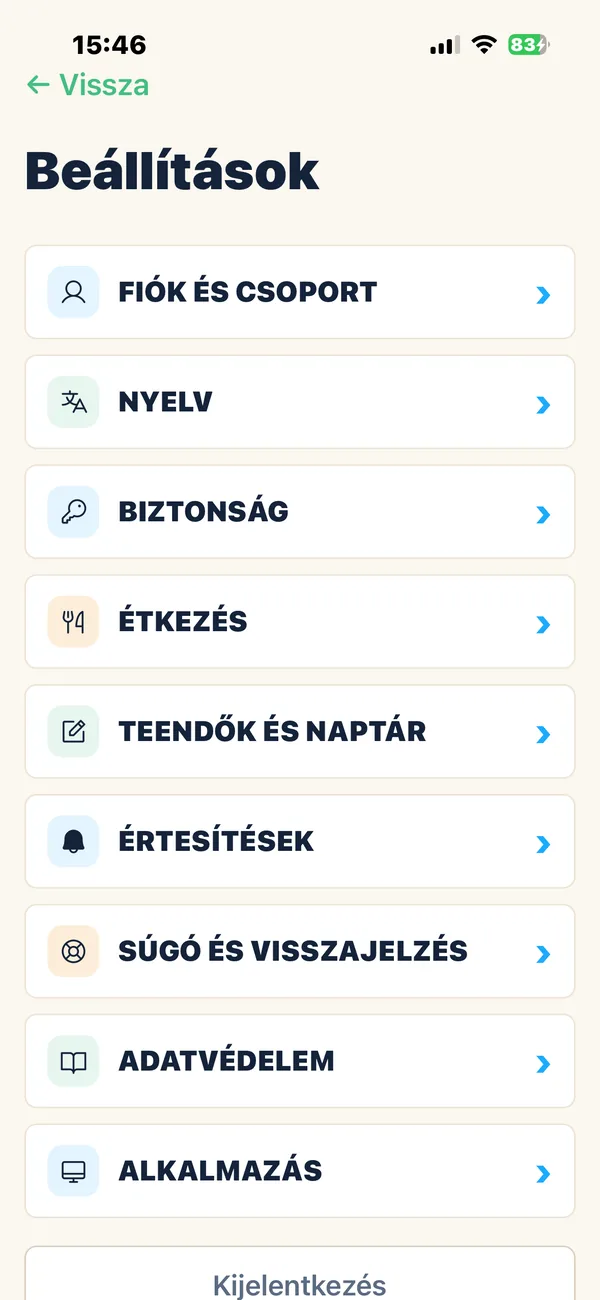
Ha elakadsz, az appban a Beállítások → Súgó és visszajelzés alatt írhatsz nekünk, vagy itt, a Kapcsolat oldalon.